شعار Telegram العربي
Telegramالنسخة العربية

Windows Desktop

تحميل Telegram لويندوز — التنزيل الرسمي لأحدث إصدار

جهّز جهاز الكمبيوتر لبدء المراسلة الفورية عبر Telegram Desktop على نظامي Windows 10 و11. تجد في هذه الصفحة رابط التنزيل الرسمي لملف .exe، مع تفاصيل الحجم والنسخة ومتطلبات النظام وخطوات التثبيت الآمن باللغة العربية.
  • نسخة رسمية موقّعة
  • توافق مع 64bit
  • دعم اللغة العربية
  • تحديثات تلقائية
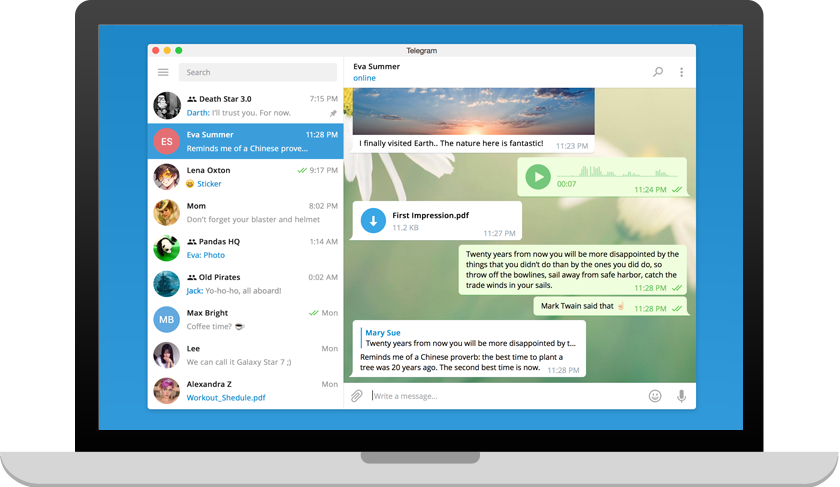
واجهة Telegram Desktop على نظام Windows بالعربية

الإصدار الرسمي الأحدث

Telegram Desktop

ملف مُثبِّت رسمي بامتداد .exe لنظام Windows، جاهز للتشغيل خلال ثوانٍ ولا يحتاج إعدادات معقّدة.

النسخة
6.2.3 (الأحدث)
الحجم
~110 ميغابايت
متطلبات
Windows 10/11 (64bit)
الترخيص
مجاني ومفتوح المصدر
اللغة
متعدد اللغات (يدعم العربية)
المطور
Telegram FZ-LLC
تنزيل Telegram Desktop

بالنقر على الزر ستُوجَّه إلى ملف Telegram Desktop عبر خدمة التحميل الرسمية.

تنظيم Telegram Desktop على شاشة كبيرة

أداء يليق بجهازك

نسخة سطح المكتب مُحسَّنة للاستفادة من موارد الكمبيوتر، مع واجهة ثابتة وسريعة الاستجابة تصلح للاستخدام اليومي الطويل.

تخزين الملفات الكبيرة على Telegram

دعم ملفات كبيرة

أرسل مستندات ووسائط تصل حتى 2 جيجابايت للملف الواحد، مع إمكانية سحبها وإفلاتها مباشرة داخل نافذة التطبيق.

حسابات متعددة على Telegram Desktop

تعدد الحسابات

بإمكانك التنقل بين عدة حسابات Telegram من داخل نفس التطبيق، ما يجعل الفصل بين العمل والحياة اليومية أسهل.

التثبيت خطوة بخطوة

خطوات تثبيت Telegram على ويندوز

  1. خطوة 1: اضغط على زر «تنزيل Telegram Desktop» أعلاه لتنزيل ملف tsetup.exeمن المصدر الرسمي.
  2. خطوة 2: افتح مجلد التنزيلات وشغّل الملف بالنقر المزدوج. سيطلب Windows Defender التأكيد، انقر «Yes» للسماح بتشغيل المُثبِّت.
  3. خطوة 3: اختر لغة التثبيت (العربية متاحة)، ثم اقبل شروط الاستخدام واضغط «Next».
  4. خطوة 4: حدّد مسار التثبيت الافتراضي أو اختر مجلدًا آخر، ثم اضغط «Install» وانتظر بضع ثوانٍ حتى تكتمل عملية النسخ.
  5. خطوة 5: شغّل Telegram من أيقونته على سطح المكتب أو من قائمة ابدأ، ثم أدخل رقم هاتفك لاستقبال رمز التحقق وتسجيل الدخول.
  6. خطوة 6: استمتع بتزامن كل محادثاتك ومجموعاتك من السحابة على جهازك الجديد فورًا.
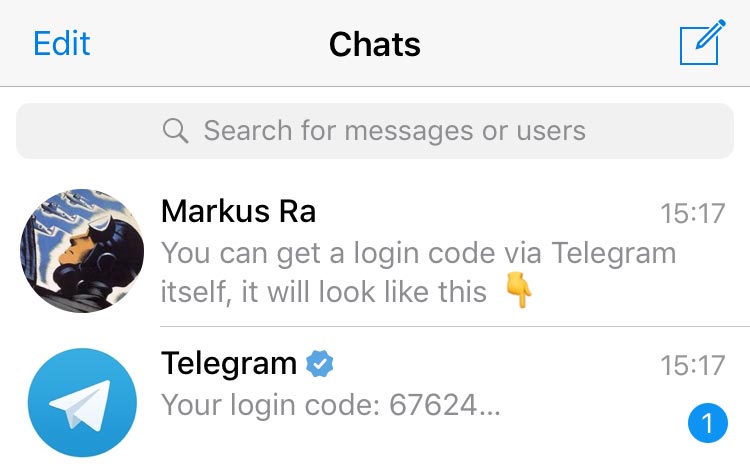
شاشة تسجيل الدخول ورمز التحقق في Telegram Desktop
شاشة تسجيل الدخول برمز التحقق داخل Telegram Desktop على ويندوز
Telegram Desktop يعمل على لابتوب في بيئة عمل
استخدام Telegram Desktop في بيئات العمل والدراسة

متطلبات النظام والتوافق

  • نظام Windows 10 (64-bit) أو Windows 11.
  • معالج بسرعة 1 جيجاهرتز أو أعلى، وذاكرة عشوائية 2 جيجابايت على الأقل.
  • مساحة تخزين حرة 250 ميغابايت (يوصى بمساحة أكبر لتخزين الوسائط).
  • اتصال إنترنت مستقر لتزامن الرسائل ومكالمات الصوت والفيديو.
  • دعم واجهة العرض 1024×768 كحد أدنى.

التحديث والأمان

يقوم Telegram Desktop بفحص التحديثات تلقائيًا عند تشغيله وتنزيل الإصلاحات الأمنية دون تدخّل يدوي. يمكنك أيضًا تفعيل التحقق بخطوتين من داخل الإعدادات، وتمكين قفل التطبيق برمز مرور محلي عند تركك للجهاز.

نصيحة: احرص دومًا على تحميل التطبيق من هذه الصفحة أو من الموقع الرسمي، وتجنّب المصادر غير الموثوقة لتقليل مخاطر البرامج الضارة.

الفرق بين Telegram Desktop والنسخ الأخرى

النسخةالملفأفضل استخدام
Windows Desktoptsetup.exeللعمل الطويل والملفات الكبيرة على الكمبيوتر
Webبدون تثبيتالاستعمال السريع في المتصفح دون تنزيل
Android/iOSمن متاجر التطبيقاتالاستخدام على الهاتف أثناء التنقل
macOSتطبيق مخصّص لماكمستخدمي أجهزة Mac بشرائح Apple Silicon أو Intel

أسئلة شائعة حول تحميل Telegram لويندوز

Q. هل ملف التنزيل مجاني بالكامل؟

A. نعم، Telegram Desktop مجاني تمامًا، ولا توجد أي مدفوعات إجبارية داخل التطبيق.

Q. هل يتطلب تفعيل ترخيص أو مفتاح تفعيل؟

A. لا، ما تحتاجه فقط هو تسجيل الدخول برقم هاتفك بعد التثبيت.

Q. هل يمكن تشغيل Telegram على ويندوز 7؟

A. الإصدار الحالي يستهدف Windows 10 وWindows 11. الأنظمة الأقدم قد تحتاج إصدارات قديمة قد لا تتلقى تحديثات الأمان.

Q. هل يمكن الاستمرار في استخدام حسابي من الهاتف والحاسوب معًا؟

A. نعم، حسابك يعمل عبر مزامنة سحابية، ويمكنك تشغيل التطبيق على أكثر من جهاز بنفس الوقت.