

فهرس الشروحات
اختر الشرح الذي تريد قراءته
إنشاء حساب Telegram من الصفر
للمبتدئينشرح 2شرح إنشاء قناة Telegram احترافية
قنواتشرح 3إنشاء مجموعة تيليغرام وإدارتها
مجموعاتشرح 4تنظيم المحادثات في مجلدات
تنظيمشرح 5تفعيل الوضع الليلي وضبط الثيم
مظهرشرح 6تسجيل الدخول إلى Telegram Web عبر QR
ويبشرح 7شرح Telegram Premium والفرق بين النسختين
Premiumشرح 8إعداد بوت تيليغرام بسيط
متقدمإنشاء حساب Telegram من الصفر
خطوات إنشاء الحساب لأول مرة برقم هاتف، ضبط الاسم واسم المستخدم، وإعدادات الخصوصية الأساسية.
- 1شغّل التطبيق بعد التثبيت واضغط «ابدأ الاستخدام».
- 2أدخل رقم هاتفك مع مفتاح الدولة الصحيح.
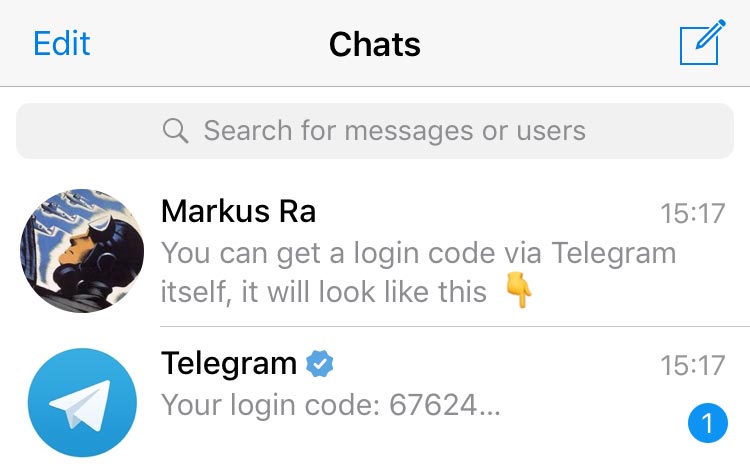
- 3استلم رمز التحقق عبر SMS أو من تطبيق تيليغرام على جهاز آخر إذا كنت مسجّلًا مسبقًا.
- 4اضبط اسمك الشخصي والصورة الرمزية، وأنشئ اسم مستخدم @username لسهولة التواصل.
- 5من الإعدادات اضبط قسم الخصوصية والأمان قبل بدء الاستخدام.
شرح إنشاء قناة Telegram احترافية
من إنشاء القناة إلى ضبطها، ودعوة أول متابعين، وإدارة الصلاحيات، ونشر المحتوى بجدولة زمنية.
- 1اضغط أيقونة القلم أو + ثم اختر «قناة جديدة».
- 2حدّد اسم القناة والوصف، وارفع صورة رمزية جذّابة.
- 3اختر القناة عامة (بـ @username) أو خاصة (بدعوة برابط).
- 4أضف مشرفين وحدّد صلاحياتهم من الإدارة.
- 5ابدأ النشر مع إمكانية جدولة المنشور أو إخفاء اسم الناشر.
إنشاء مجموعة تيليغرام وإدارتها
الفرق بين المجموعة العادية والفائقة، طريقة تحويلها، ضبط قواعد النشر، إضافة بوتات مساعدة.
- 1من + اختر «مجموعة جديدة» ثم أضف الأعضاء الأوائل.
- 2بعد النمو حوّل المجموعة إلى «مجموعة فائقة» (Super Group) لتصل حتى 200,000 عضو.
- 3من الإدارة حدّد صلاحيات الأعضاء، مثل السماح بإرسال الوسائط أو الروابط.
- 4أضف بوت ترحيب أو بوت لتنظيم المحتوى.
- 5استخدم قواعد التصفية لحذف الرسائل المزعجة أو المتكررة تلقائيًا.

تنظيم المحادثات في مجلدات
أنشئ مجلدات للعمل، العائلة، القنوات، والدراسة، لتحصل على قوائم منفصلة بلمسة واحدة.
- 1من الإعدادات → المجلدات، اضغط «إنشاء مجلد جديد».
- 2امنح المجلد اسمًا، مثل «العمل» أو «الأصدقاء».
- 3أضف المحادثات والمجموعات والقنوات التي تريدها ضمن كل مجلد.
- 4ستظهر المجلدات كتبويبات في أعلى قائمة المحادثات.
- 5يمكنك ترتيبها أو حذفها في أي وقت من نفس الشاشة.
تفعيل الوضع الليلي وضبط الثيم
قلّل إجهاد العين ليلًا باستخدام الوضع الداكن أو الأسود التام، مع اختيار ألوان مخصّصة.
- 1افتح الإعدادات → المظهر (Chat Settings/Appearance).
- 2اختر «داكن» أو «فاتح» أو «تلقائي حسب النظام».
- 3خصّص لون التطبيق وحجم الخط بحسب راحتك.
- 4على الأندرويد يمكن تفعيل «Amoled» لتوفير البطارية.
- 5احفظ الإعداد وسيتم تطبيقه على كل الأجهزة المرتبطة.

تسجيل الدخول إلى Telegram Web عبر QR
افتح تيليغرام من المتصفح دون الحاجة لكتابة رقم هاتفك بمسح رمز QR من هاتفك.
- 1افتح Telegram Web من صفحة الويب في هذا الموقع.
- 2من هاتفك افتح الإعدادات → الأجهزة → مسح رمز QR.
- 3وجّه كاميرا الهاتف نحو شاشة الحاسوب حتى يقرأ الرمز.
- 4اقبل جلسة الدخول الجديدة من الهاتف.
- 5ستفتح المحادثات فورًا داخل المتصفح.
شرح Telegram Premium والفرق بين النسختين
المزايا الإضافية التي تحصل عليها مع اشتراك Premium، وطريقة الاشتراك، وهل هي مناسبة لك؟
- 1افتح الإعدادات وابحث عن «Telegram Premium».
- 2اطّلع على المزايا: ملفات 4GB، سرعة تنزيل عالية، ستيكرات حصرية، ملصقات تفاعلية.
- 3اضغط «اشترك» واختر خطة شهرية أو سنوية.
- 4أكّد الدفع من متجر التطبيقات (Play أو App Store).
- 5ستظهر شارة Premium بجوار اسمك بعد التفعيل.

إعداد بوت تيليغرام بسيط
طريقة إنشاء بوت جديد عبر @BotFather والحصول على مفتاح API لبدء تطويره.
- 1ابحث عن @BotFather داخل Telegram وابدأ محادثة معه.
- 2أرسل الأمر /newbot ثم أعطِ اسمًا واسم مستخدم للبوت (ينتهي بـ bot).
- 3احتفظ برمز الـ Token الذي يمنحك إياه.
- 4ابدأ باستخدام مكتبة Bot API بلغتك المفضّلة (Python/Node.js/PHP).
- 5أضف البوت إلى مجموعة أو قناة لتجربته.

هل ما زالت لديك أسئلة؟
استكشف صفحة الأسئلة الشائعة أو ابدأ فورًا بتحميل Telegram وتطبيق ما تعلّمته على جهازك.